Přeskočit na obsah
Skip to main content
< All Topics

3. Popis prostředí BNS

3.1 BNS - spuštění aplikace

Obvykle budete mít na ploše své­ho počítače připravenou ikonu pro start aplikace BNS (viz obrázek) s nastaveným parametrem adresy BNS portálu. Název ikonky může obsahovat i číslo verze BNS klienta.

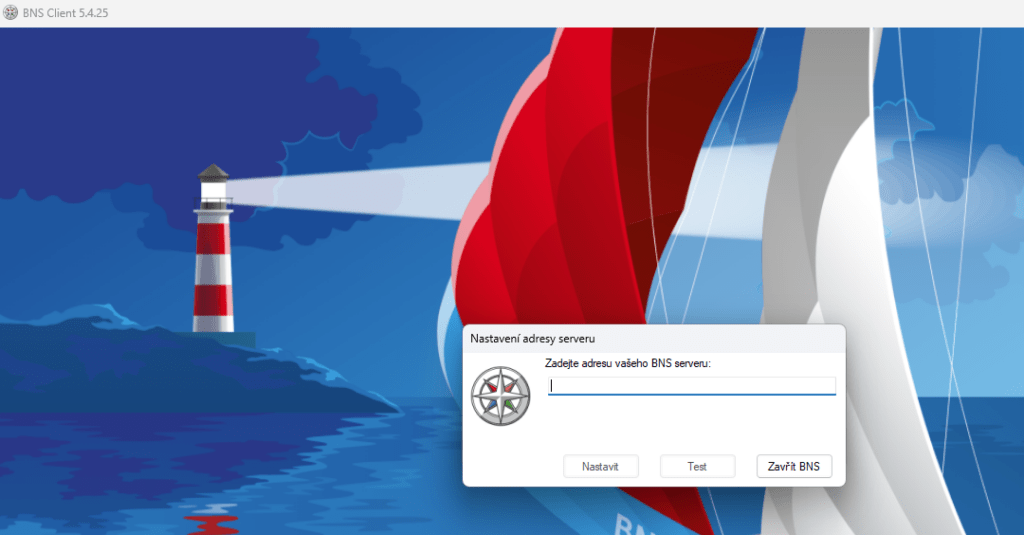
Spouštění aplikaci BNS z nabídky Start BNS obvykle parametr adresy BNS portálu nemívá, proto vyvolá dialog pro její nastavení – viz následující obrázek.

Ikona BNS
Nastavení adresy BNS portálu

V takovém případě se obraťte na správce BNS, aby vám adresu BNS portálu poskytl. Vložením adresy do dialogového okna pro nastavení a potvrzením tlačítka Nastavení se tato adresa nastaví do vašeho nastavení a po druhé již toto okno se nezobrazí.

Poznámka: V případě nefunkčnosti aplikace BNS se obraťte na správce (důvodem může být změna adresy portálu).
Správce může globální politikou nastavit spouštěcí ikonky s již nastavenou adresou portálu.

Webové BNS bez tlustého klienta

V případě, že nemáte nainstalovaného tlustého klienta (tj. chybí vám ikonka), je nutné znát webovou stránku BNS portálu (tj. URL adresu), kterou uživatel zadává do libovolného internetového prohlížeče (podporované jsou všech­ny prohlížeče). Příkladem adresy BNS portálu je https://db42021.inekon-systems.cz/MAM54test/.

Adresa BNS portálu může být nastavená jako lokální, tj. bude fungovat jenom uvnitř firmy (v lokální síti) nebo jako globální. Tuto informaci vám sdělí správce BNS.

Přihlášení do BNS portálu

Přihlašování uživatelů do BNS portálu, se kterým bude klient BNS komunikovat, je nastaveno tak, aby se uživatelé přihlašovali automaticky podle svých doménových účtů => tj. není potřeba nikde vyplňovat přihlašovací jméno a heslo.

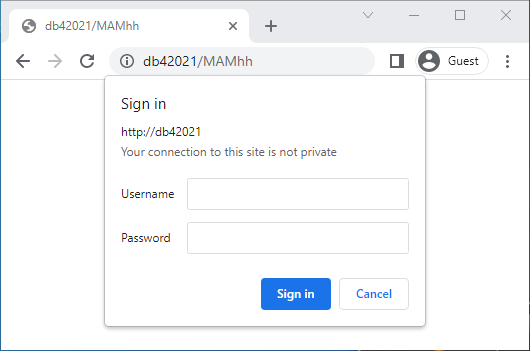
Může se stát, že se k webovému klientovi BNS chce uživatel při­hlásit v tzv. utajeném režimu prohlížeče, nebo je automatické logování z bezpečnostních důvodů zakázané. V takovém případě je uži­va­tel vyzván k autentizaci, tj. k vyplnění přihla­šo­va­cího jmé­na a hesla (stejné jako do domény). Vzhled okna pro při­hlá­šení se odvíjí od typu pro­hlí­že­če.

Příklad zobrazení dialogového okna pro zadání uži­va­tel­ské­ho jmé­­­na a hesla je znázorněn na následujícím obrázku.

Po úspěšném přihlášení nás prohlížeč přesměruje na úvodní stránku BNS.

Požadovaná autentizace

Poznámka: V případě, že nedojde k automatickému přihlášení a objeví se dialog se žádostí o přihlášení, může se uživatel obrátit na správce BNS, který je proškolen, aby byl schopen případné potíže uživatele se spuštěním BNS odstranit.

3.2 Popis úvodní obrazovky BNS

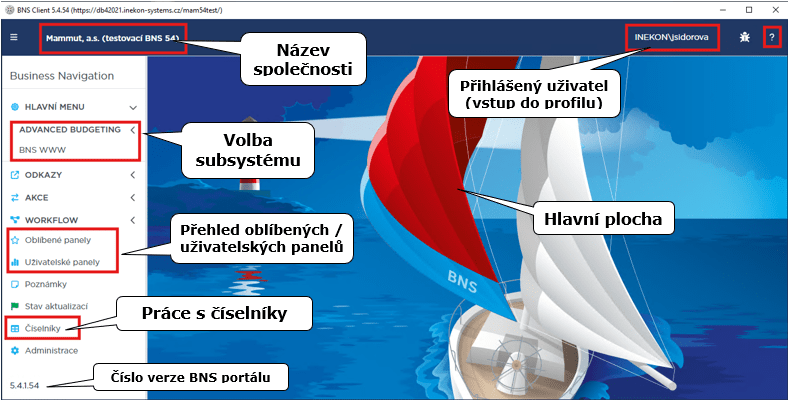
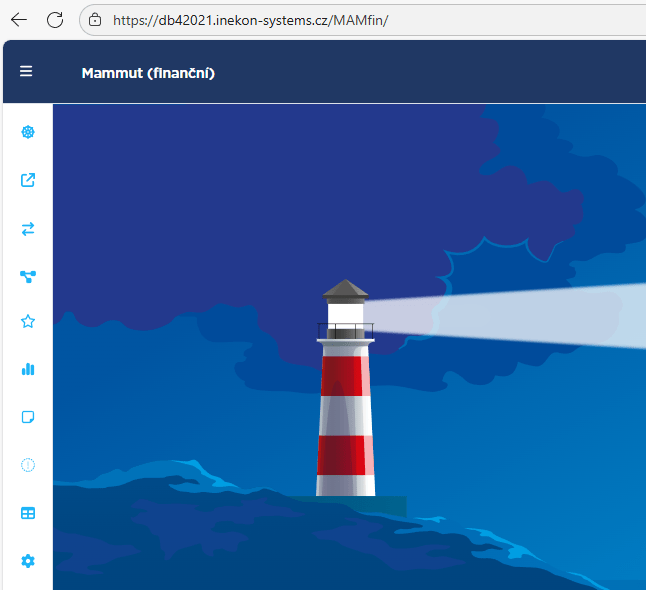
Po spuštění BNS se objeví ú­vod­ní obrazovka BNS s hlavní navigační lištou vlevo a s horní lištou, které jsou popsány v dalším textu. Pozadí úvodní obrazovky může správce BNS upravit podle potřeb firmy (například firemní vizuál nebo specifický obrázek).

Uživatel má možnost ve svém profilu nastavit, aby se mu po otevření BNS zobrazoval jim zvolený webový panel jako domovská stránka. Tato volba je nepovinná a vybírá se pouze z panelů, které jsou v systému dostupné a ke kterým má uživatel přidělena práva (podrobnější popis najdete v kapitole 4. Uživatelské nastavení BNS (profil)).

Úvodní obrazovka BNS s popisem základních částí
Popis horní lišty

V levé části horní lišty se nachází název společnosti, na který když klikneme, zobrazí se úvodní obrazovka BNS.

Ikona slouží pro zmenšení/zvětšení navigační lišty menu BNS. Po zmen­šení jsou na ní zobra­zeny jenom ikonky (viz obrázky dále).

V pravé části horní lišty se nachází jméno přihlášeného uživatele s možností vstoupit do uži­vatel­ského nastavení aplikace tzv. Profilu, kterému se věnuje celá násle­du­jící kapitola.

Ikonka "broučka" spouští na pozadí tzv. "BNS query log" - nástroj, pomocí kterého lze odchytávat dotazy, které se posílají z klienta na portál. Tato ikonka je dostupná jenom v desktopové verzi BNS.

Odkaz na znalostní portál - bns.bi.

3.3 Navigační lišta BNS

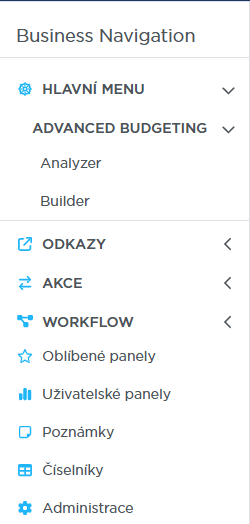
Hlavní navigační lišta BNS je lišta s nabídkou funkcí a voleb v levé části obrazovky. Pro zmenšení/zvětšení lišty slouží první ikonka horní lišty vlevo . Na následujích obrázcích je zobrazena plná i zmenšená navigační lišta. Jed­not­livé volby navigační lišty jsou popsány v nás­le­du­jí­cích podkapitolách.

Navigační lista BNS 5.4
Zmenšená navigační lišta - zobrazené jsou jenom ikonky

Poznámka: Od BNS verze 5.4 je pozměněn design a byla přidána volba pro zobrazení oblíbených panelů. Zároveň je sbalení navigační lišty navázáno na cookies – tedy BNS se otevírá se zvětšenou či zmenšenou navigační lištou, podle toho, v jakém stavu uživatel naposledy BNS zavřel.

3.3.1 Hlavní menu BNS

V BNS pod HLAVNÍM MENU se nachází tzv. subsystémy. Může jich být vytvořeno několik z důvodu řízení přístupových práv, nebo pro každou právní entitu jeden (tj. nemusí existovat paralelné vedle sebe vícero aplikací BNS), avšak primárním subsystémem BNS je:

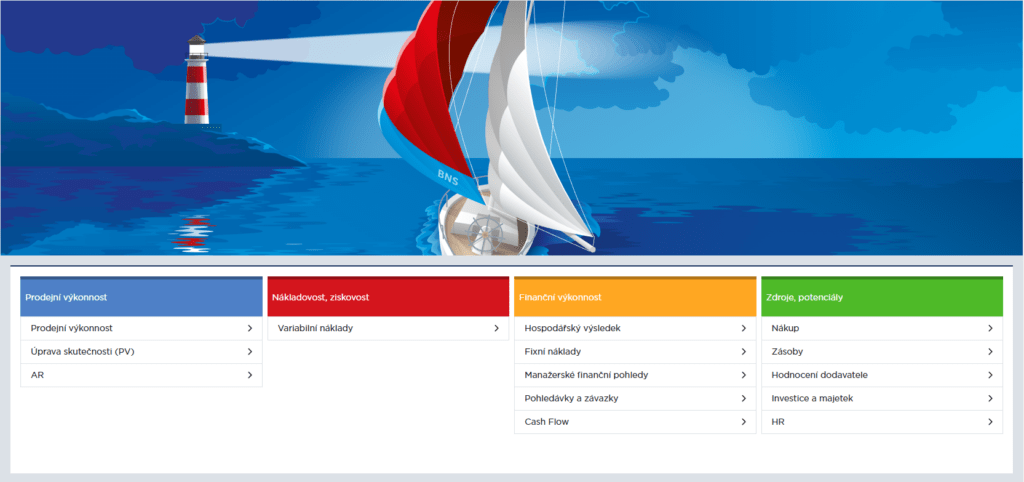
Advanced Budgeting (AB) – taktický cyklus řízení, který představuje tvorbu ročního business plánu a analýzy jeho plnění nebo meziroční srovnání výsledků hospodaření. Člení se na 4 základní funkční oblasti: Prodejní výkonnost, Nákladovost, ziskovost, Finanční výkonnost a Zdroje a potenciály, každá se svými moduly.

Funkční oblasti BNS

V některých implementacích BNS se setkáváme s oddělením webových panelů neboli dashboardů do samostatného subsystému s názvem BNS WWW, a to z důvodu přesahů mezi moduly.

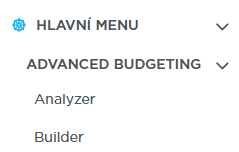
Po kliknutí na Advanced Budgeting se tento subsystém  rozpadne na 2 re­ži­my:

  • Analyser – nabízí „Funkční oblasti“ a jejich „Mo­du­ly“  pro analýzy sku­teč­nos­ti a pl­ně­ní plánu;
  • Builder – nabízí „Funkční oblasti“ a je­jich „Mo­du­ly“  pro tvorbu a ak­tu­a­li­za­ci plánů, mo­de­lo­vá­ní budoucnosti.
Volba režimu řízení

Poznámka: Je-li pro daný subsystém nastaven pouze jeden z režimů Analyser nebo Builder, pak pro zobrazení nastaveného režimu stačí kliknout pouze přímo na název samotného subsystému.

Po kliknutí na jeden z režimů se v hlavní části okna aplikace nebo webového prohlížeče zobrazí seznam položek BNS, tj. složek a panelů. V případě subsystémů Advanced Budgeting jsou tyto složky obvykle zobrazeny v členění na barevně odlišené tzv. „funkční oblasti“ obsahující jednotlivé moduly, u subsystému pro webové dashboardy může být zobrazení nastaveno na seznam položek.

Přehled modulů subsystému AB v režimu Analyser

Poznámka: Liší-li se zobrazení přehledu modulů ve vašem BNS oproti zobrazenému obrázku, je to dané tím, že nastavení subsystému lze na úrovni administrátora upravit, a to trojím způsobem: nastavit vlastní obrázek (což naši zákazníci s oblibou využívají), nastavit zobrazení statistiky přístupů na jednotlivé panely s možností filtrování dle typu panelu, oprávnění, či délky období, nebo dokonce obrázek skrýt.

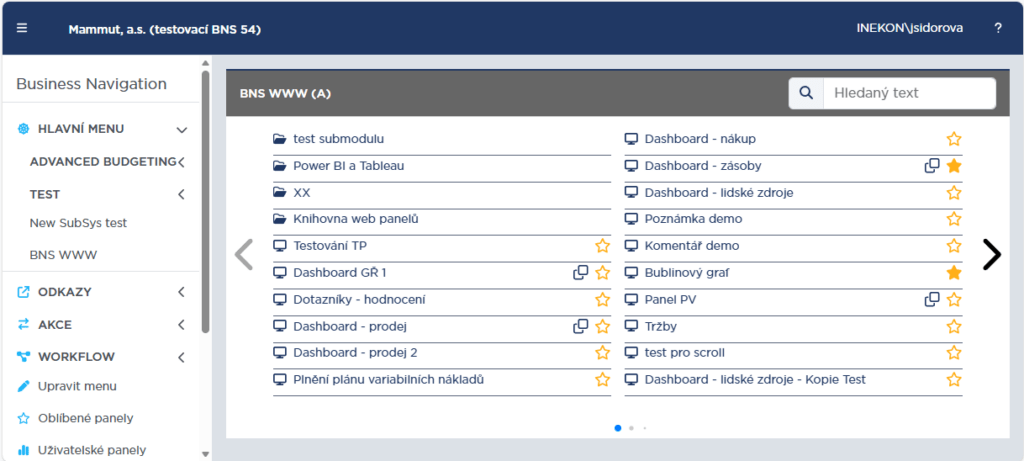
Subsystém BNS WWW je nastaven na zobrazení seznamu položek a obsahuje pouze we­bo­vé panely (nebo reporty PowerBI, či reporty Tableau).
Přehled webových panelů (dashboardů) v subsystému 'BNS WWW'

Výběru modulů, složek, panelů a k navigaci mezi složkami se detailněji věnuje kapitola 5. Přehled položek a navigace.

3.3.2 Odkazy

V této části mohou být administrátorem přednastavené odkazy na­příklad na konkrétní re­por­ty (ať už webové BNS, PowerBI nebo Tab­leau), na soubor nebo jakoukoliv webovou strán­ku (např. seznam a pod.).

3.3.3 Akce

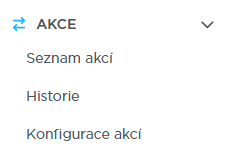
V této části jsou oprávněným a proškoleným uživatelům dostupné přednastavené úlohy týkající se datového skladu, tzv. procedury. Podle charakteru úkolu můžou být tyto akce parametrizované nebo bez parametrů. Může jít například o aktualizaci části datového skladu (data pohledávek), o přenos dat z číselníku do datového skladu (po importu například plánu hodin dovolené), o přenos plánovaných verzí mezi moduly, výmaz vybrané verze a roku a pod. Níže je stručný popis voleb, podrobněji je popsáno v kapitole 9 Akce.

  • Seznam akcí – nabízí přehled dostupných akcí, které uživatel může z BNS portálu spouštět.
  • Historie – nabízí přehled logů, tj. záznamů o provedených akcích, datumu spuštění, běhu, stavu, uživateli, který je spustil.
  • Konfigurace akcí – správa nakonfigurovaných akcí, tj. akcí s uloženými parametry pro opakované spouštění.
Menu Akce

Poznámka: Akce v portálu představují funkcionalitu, která v starších řadách BNS byla dostupná pouze na plánovacích XLS panelech a uživatelé tyto procedury spouštěli pomocí tlačítek „aktualizace dat“, „příprava dat“, „přenos dat“ a pod. Hlavním důvodem zařazení procedur do portálu byla architektura BNS řešení, kdy dotazy na databázový server běží přes portál a ne napřímo z klientské stanice (z bezpečnostních důvodů nemusí být porty pro tento typ komunikace povoleny). 

Poznámka 2: Tyto portálové akce můžou být spouštěné také z webových panelů, kde lze nastavit sběr parametrů z dimenzí v tabulce nebo ve filtru hierarchií. 

3.3.4 Workflow

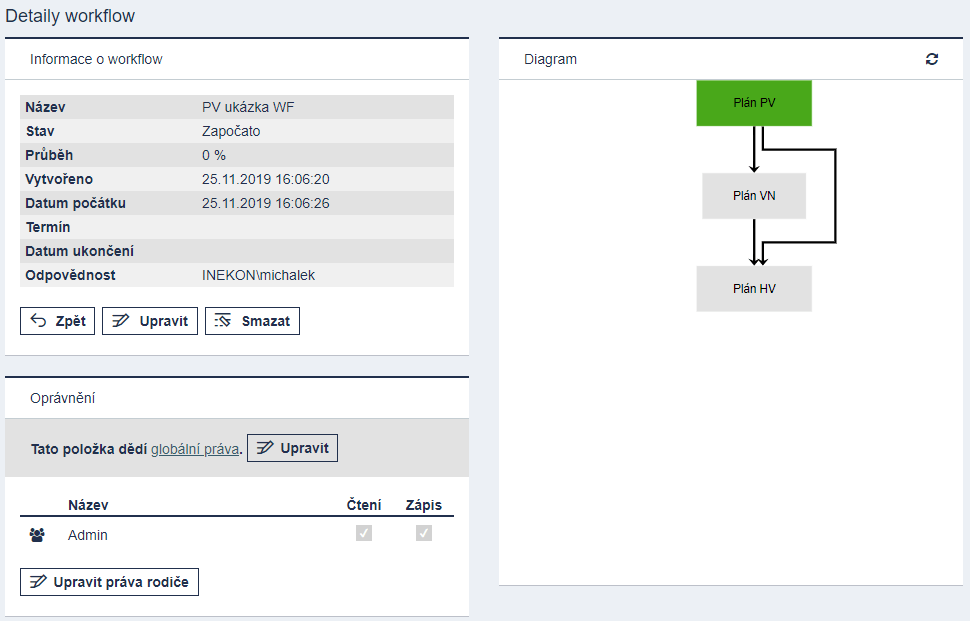
V této části BNS lze nastavovat a sle­do­vat procesy plánování a je­jich stav dokončení. Ve Workflow se nastavují jed­not­li­vé pro­ce­sy, u kterých je pak možné zobrazit ter­mí­ny jed­not­li­vých dílčích kroků a dia­gram barevně vy­jád­řu­jí­cí pl­ně­ní pro­ce­su.

Část Workflow je v navigační liště BNS dostupná pouze pokud je implementována u zákazníka.

Ukázka položky Workflow

3.3.5 Oblíbené panely

Od verze BNS 5.4 je uživatelům umožněno vybrat, resp. označit si často používané panely z různých modulů a přistupovat k nim z jednoho místa přes volbu Oblíbené panely. Každý uživatel si přitom volí svůj vlastní seznam oblíbených panelů, který je nezávislý na volbě ostatních uživatelů.

Přidání panelu do seznamu oblíbených

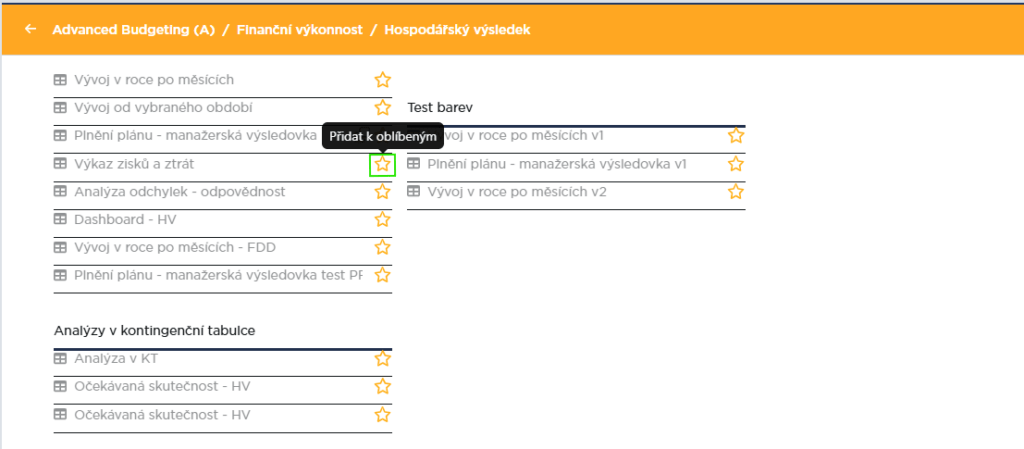
Zařazení panelu do seznamu oblíbených je jednoduché, stačí panel najít v seznamu v příslušném modulu (například Hospodářskeho výsledku) a kliknout na ikonu hvězdičky vedle jeho názvu, viz obrázek níže.

Volba Přidat k oblíbeným

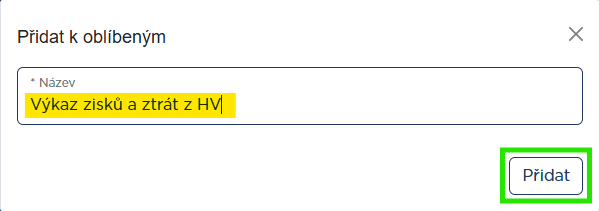
Po kliknutí na hvězdičku se otevře dialogové okno, viz níže, kde můžete a nemusíte změnit popis vybraného panelu, tj. změnit jeho název, který se bude objevovat v seznamu oblíbených panelů. Hodí se například k rozlišení, ze kterého modulu daný panel pochází (obzvlášť pokud používáte především typové panely) nebo k jakému účelu slouží. Volbu potvrdíte přes tlačítko Přidat.

Dialogové okno Přidat k oblíbeným

U panelů vybraných mezi oblíbené se ikona hvězdičky vybarví. Můžete si také všimnout, že název panelu zůstává v rámci subsystému původní.

Takto přidaný panel se zobrazí na konci seznamu oblíbených s názvem, pod kterým jsem ho přidali.

Oblíbené panely s nově přidaným panelem na posledním místě v seznamu

Poznámka: I na oblíbené panely platí pravidlo, že pokud přistupujete do BNS z webového prohlížeče, nemůžete odtud otevírat XLS panely.

Odstranění panelu ze seznamu oblíbených

Odstranit panel z oblíbených pak lze opětovným kliknutím na stejnou ikonu plně zabarvené hvězdičky, čímž se ikona hvězdičky odbarví. Druhou možností je výmaz ze seznamu oblíbených, popsaný níže ve „správě oblíbených panelů“.

Správa oblíbených panelů

Ke všem svým oblíbeným panelům pak můžete snadno přistupovat skrze volbu Oblíbené panely na levé postranní liště, viz předchozí obrázek. Odtud můžete samozřejmě panely otevírat. Dále je zde několik editačních možností:

  • úprava popisu, tj. vlastního pojmenování panelu v seznamu — kliknutím na ikonu  se otevře dialogové okno pro úpravu popisu. Přepsáním názvu a kliknutím na tlačítko Uložit můžete lépe rozlišovat mezi panely v seznamu oblíbených.
  • změna pořadí v seznamu — stačí uchytit myší vybraný panel za ikonu  a přesunout na požadované místo (metoda drag&drop), čímž si uživatel může své nejpoužívanější panely zařadit do horní části seznamu;
  • odstranění z oblíbených panelů — panel lze jednak odstranit z oblíbených druhým kliknutím na ikonu hvězdičky přímo v příslušném subsystému (viz výše) a jednak využitím ikony  v seznamu oblíbených panelů.
  • filtrování v seznamu pomocí vyhledávacího okna (popsáno v kapitole zde);
  • stránkování (popsáno v kapitole zde).

Upozornění:
Ikona  rovnou odstraní daný panel ze seznamu Oblíbených. Smazání se NEpotvrzuje přes dialogové okno.

3.3.6 Uživatelské panely

Uživatelský panel je panel vytvořený uži­va­te­lem z imp­li­cit­ního panelu. Jeho po­do­bu určuje uživatel přenas­ta­ve­ním záhlaví pane­lu/fil­tru hie­rar­chií nebo přenas­ta­ve­ním di­men­zí a prvků v řádcích (sloup­cích) uži­va­tel­skými operacemi popsanými v dal­ších ka­pi­­to­­lách uži­va­tel­ské do­ku­men­ta­ce, které se věnují „zák­la­dům ovlá­dá­ní panelů“ – kapitoly očíslované 6 (web) a 7 (XLS).

Volba „Uživatelské panely“ levé navigační lišty zobrazí seznam vlastních nebo nas­dí­le­ných uži­va­tel­ských pane­lů, tj. panelů vytvořených jinými uživateli, přičemž ti vybrali možnost sdílení s ostatními nebo nastavili čtecí práva konkrétnímu uživateli.

Zobrazení sdílených uživatelských panelů

přepínač mezi zobrazením pouze vlastních, nebo vlastních a sdílených uživatelských panelů

možnost vyhledávání dle názvů podle zadaného klíčového slova (filtr) do okénka "Hledaný text" a do verze 5.3 i dle zařazení do složky

od verze BNS 5.4 je oddělen filtr dle zařazení uživatelského panelu do složky (tj. subsystému, funkční oblasti, modulu či submodulu) pod speciální ikonu

Pokud uživatel potřebuje najít v seznamu uživatelských panelů konkrétní panel dle názvu, může využít filtr, který se mu zobrazí po kliknutí na ikonku lupy v pravé hodní části obrazovky. Do příslušného okna „Hledaný text“ vepíše klíčové slovo a seznam panelů se mu omezí, tj. budou zobrazeny jenom ty panely, jejichž názvy obsahují zadaný textový řetězec.

Pro filtraci dle složky je potřeba kliknout na příslušnou ikonu (do verze 5.3 pod ikonou lupy, od 5.4 dále ikona trychtýře).

Kliknutím na ikonu filtru se nad seznamem panelů objeví rozbalovací seznam subsystémů, viz obrázek. Subsystémy a jejich podřazené složky lze rozbalovat a sbalovat pomocí ikonky šipky nalevo od názvu . Složku zvolíme kliknutím na ni, čímž dojde k jejímu označení do modra. Ve verzích nižších než 5.4 je nutné ještě volbu potvrdit tlačítkem „Filtrovat“.

Filtr můžeme vymazat opětovným kliknutím na vybranou složku, nebo  (od verze 5.4) pomocí tlačítka  .

Seznam složek lze sbalit opětovným kliknutím na ikonu filtru vpravo nahoře , resp..

Rozbalovací seznam složek

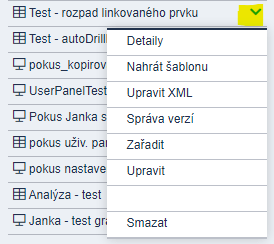
Seznam uživatelských panelů u každé položky nabízí několik funkcí – viz obrázek. Kontextové menu zobrazíme kliknutím na „zobáček“ (širší V) v pravé části vedle názvu panelu.

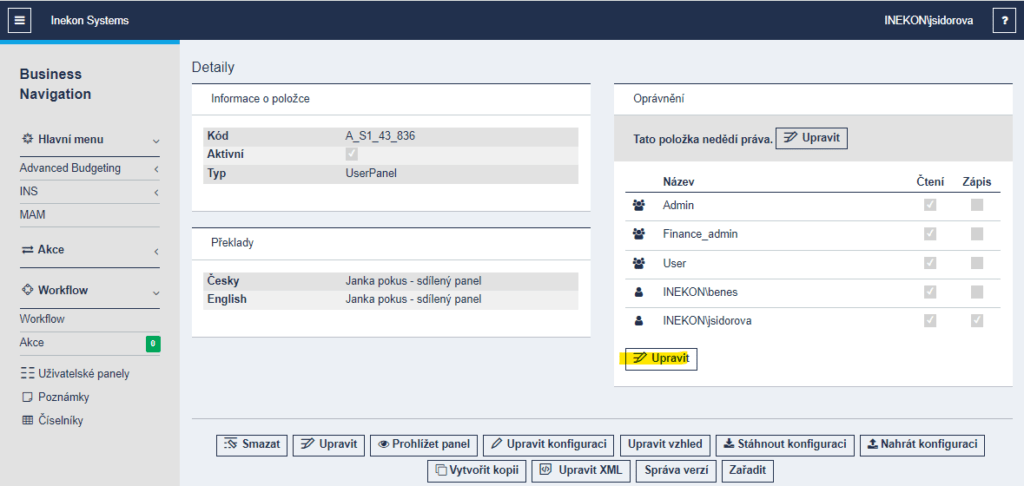
  • Volba Detaily primárně umožňuje spra­vovat přístupové oprávnění k po­lož­ce, a to v pravé části okna „Oprávnění“ – dále přes tlačítko „Upravit“.
  • Volba Nahrát šablonu (jen XLS)  umožní nahrát XLS šablonu.
  • Volba Upravit vzhled (jen WEB) umožňuje přes kaskádové styly (CSS) upravit vzhled objektů na konkrétním panelu.
  • Volba Upravit XML slouží pro úpravu konfigurace panelu v editoru XML.
  • Volba Správa verzí zobrazí his­to­rii změn v kon­fi­gu­ra­ci panelu – jak XLS, tak we­bo­vé­ho. Od verze 5.3 je pro XLS panely součástí i verzování šablon. Výběrem před­cho­zí ver­ze se lze vrátit k nas­ta­ve­ní pa­ne­lu, které bylo plat­né k ur­če­né­mu datu.
Kontextová nabídka UP
  • Volba Zařadit slouží pro zařazení objektu do jiné námi vybrané existující složky, na které máme jako uživatel práva.
  • Volba Upravit slouží pro úpravu názvů a popisů panelu.
  • Volba Smazat odstraní polož­ku ze seznamu. Samotné smazání musí být ještě jednou potvrzené uživatelem.

Pokud uživatel nemá na vybranou položku právo zápisu, vidí pouze volbu Detaily .

Poznámka: Na vlastní uživatelské panely má uživatel vždy plná práva, tj. může je přejmenovávat, mazat nebo k němu upravovat oprávnění ostatních uživatelů.

Upozornění: Aby však uživateli zůstala plná práva vždy, nesmí v Oprávněních (volba Detaily) nastavit dědění práv (tlačítko Upravit vedle informace, že položka nedědí práva – viz obrázek níže). V takovém případě uživatel, který není Admin, ztrácí daná práva a nemůže s panelem již nic „provádět“.

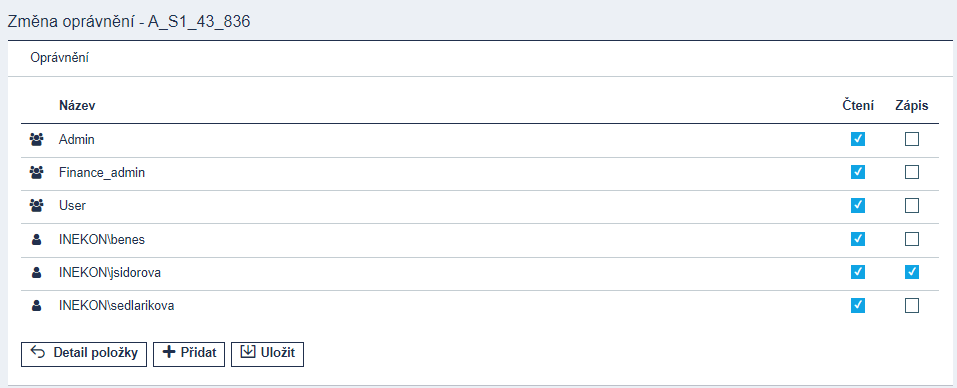
Postup přidání oprávnění ke čtení nebo zápisu pro další uživatele (viz obrázky níže):

  1. V seznamu Uživatelských panelů u daného panelu vybrat z kontextového menu volbu „Detaily“.
  2. V okně „Oprávnění“ (vpravo nebo níže) pod seznamem uživatelů klikneme na tlačítko „Upravit“ (na obrázku zvýrazněno žlutě).
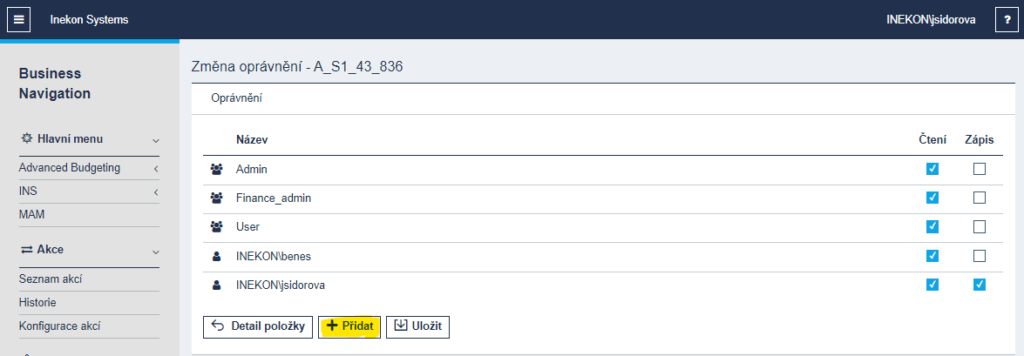
  3. Na obrazovce „Změna oprávnění – kód daného panelu“  klikneme na tlačítko „+Přidat“ dole pod seznamem.
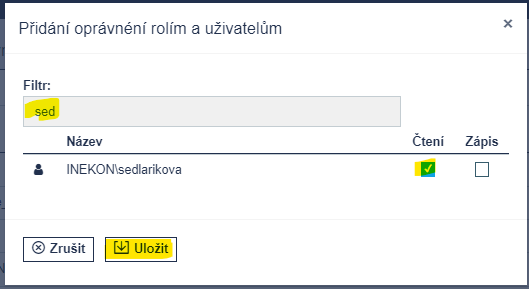
  4. V seznamu dostupných aktivních uživatelů a rolí zaškrtneme u vybraných (můžeme použít i filtr), zda jim chceme dát právo na čtení (tj. prohlížení) uživatelského panelu nebo i právo zápisu, tj. plné právo na úpravu a smazání daného panelu.
  5. Provedené úpravy potvrdíme tlačítkem „Uložit“, čímž se vracíme na obrazovku „Změna oprávnění“, kde vidíme aktuální seznam uživatelů i s jejich právy. Případně změnu zamítneme tlačítkem „Zrušit“.
Detaily vybraného uživatelského panelu
Změna oprávnění vybraného uživatelského panelu
Přidání oprávnění vybraného uživatelského panelu

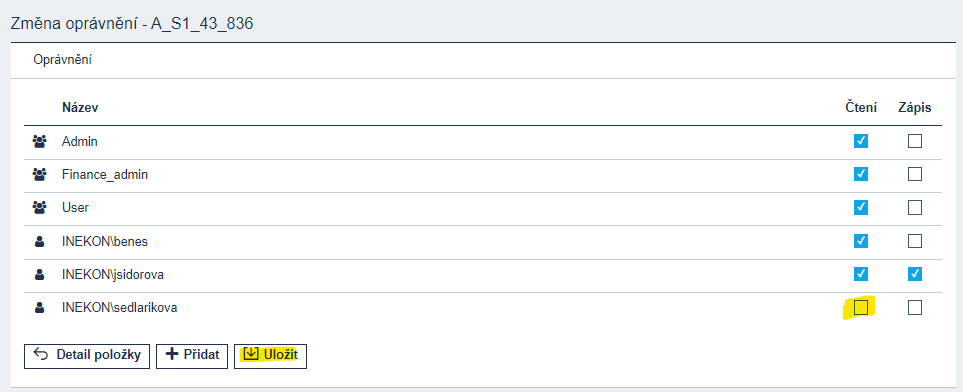
V případě, že chceme někomu oprávnění odebrat nebo jakkoliv změnit, tak na obrazovce „Změna oprávnění“ odškrtneme (v případě přidání oprávnění zaškrtneme) příslušnou volbu a uložíme změny. Následně uživatel, který nemá ani práva zápisu ani čtení, se v seznamu oprávnění už nezobrazí.

Po změně oprávnění - seznam uživatelů a rolí a jejich oprávnění
Odebrání oprávnění uživateli u vybraného uživatelského panelu

3.3.7 Poznámky

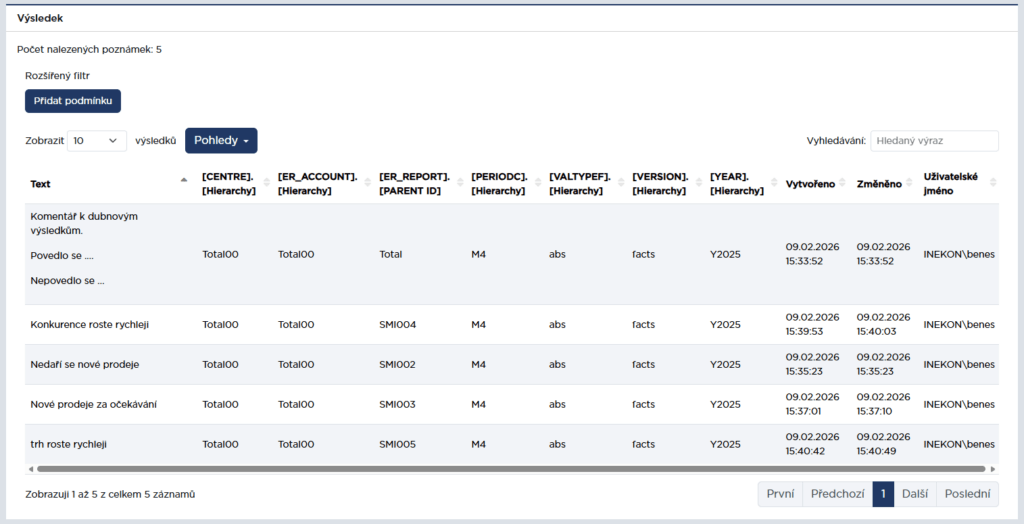
Tato volba představuje tabulkové zobrazení portálových poznámek s možností filtrování hodnot, kde v jednotlivých sloupcích vidíme: text poznámky, kódy prvků dimenzí, ke kterým se daná poznámka váže a údaj o datumu vytvoření, změně a uživatelské jméno autora poznámky.

Definic poznámek, tzv. „konfigurací“ může být na projektu vytvořeno několik, obvykle minimálně jedna k datovému modelu implementovaného modulu. Proto je vhodné z uživatelské dokumentace k modulu nebo od garanta modulu zjistit název konfigurace patřící k vašemu modulu.

Poznámka: Vytvářet nové definice poznámek smí jen proškolení uživatelé, kteří mají vyšší práva v BNS (vstup do administrace) a kteří znají datový model.

Výběr konfigurace poznámky a nastavení filtru

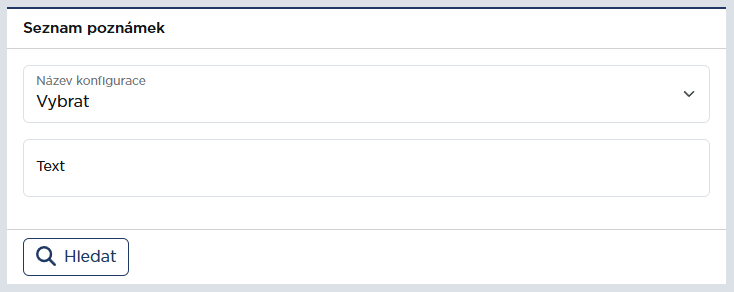
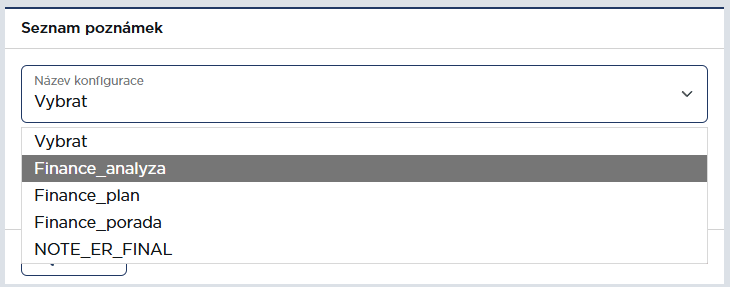
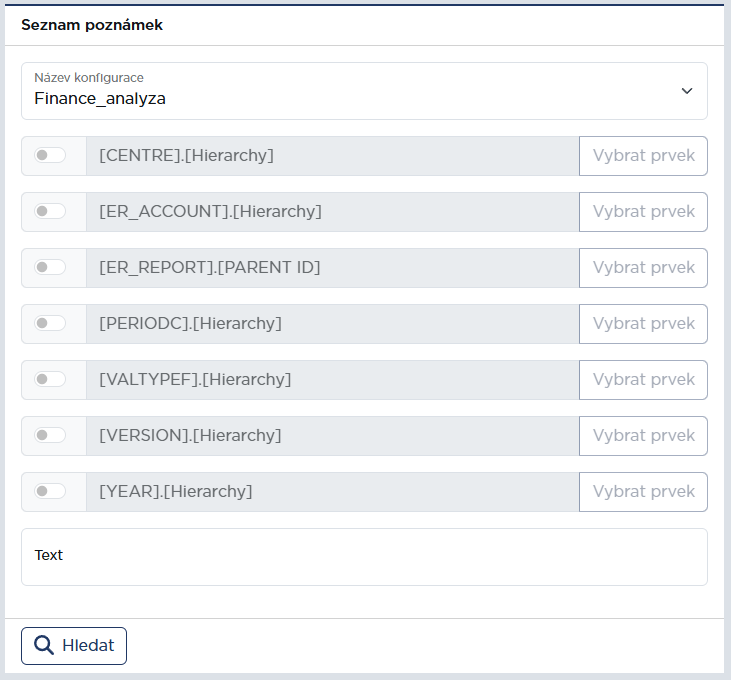
Prvním krokem je z roz­ba­lo­va­cí­ho sez­namu „Název kon­fi­gu­ra­ce“ vy­b­rat kon­­krét­­ní název kon­fi­gu­ra­ce poz­nám­ky, např. Zákazník nebo Finance_analýza.  Výběr potvrdíme stisknutím tla­čít­ka Hledat

Seznam poznámek před výběrem konfigurace
Rozbalovací seznam dostupných konfigurací poznámek

Poznámka: Výčet konfigurací poznámek závisí rovněž na tom, zda má uživatel práva čtení na daný objekt poznámky.

Před samotným vyhledáním, můžeme výběr omezit, a to filtrem:

  1. textu (ten rozlišuje velká/malá písmena a vztahuje se na text poznámky) – text vpíšeme do okna označeného slovíčkem Text, nebo
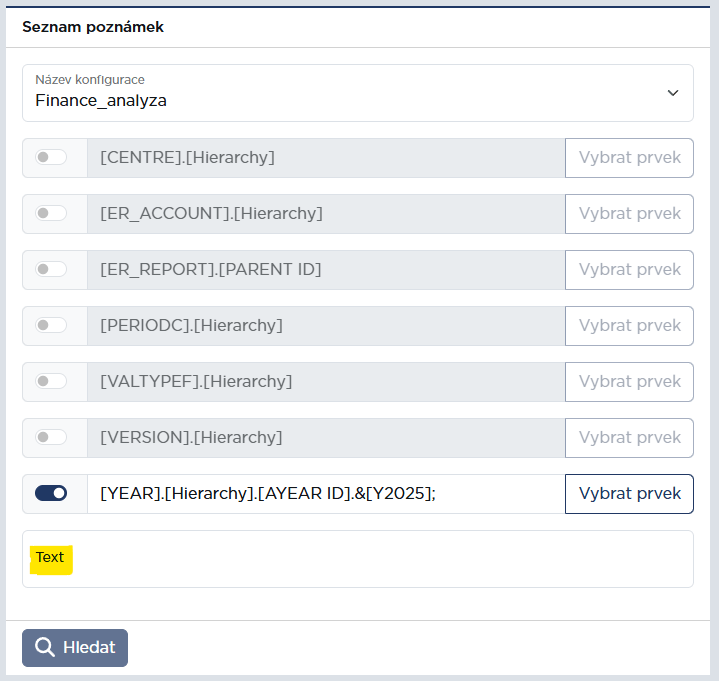
  2. na vybrané prvky dimenzí, které jsou vázány k dané konfiguraci poznámky a které se zobrazí po výběru konkrétní konfigurace poznámky (v příkladu Rok).
Dimenze, se kterými je propojená vybraná konfigurace
Filtr na poznámky vážoucí se k vybranému roku 2025

Vyhledané poznámky vyhovující zadanému filtru se zobrazí v tabulce níže. Data lze dále třídit dle jednotlivých sloupců, nastavit délku stránky, případně využít rozšířený filtr nebo další možnosti seznamů

Tabulka vyhledaných poznámek (výsledek)

3.3.8 Číselníky

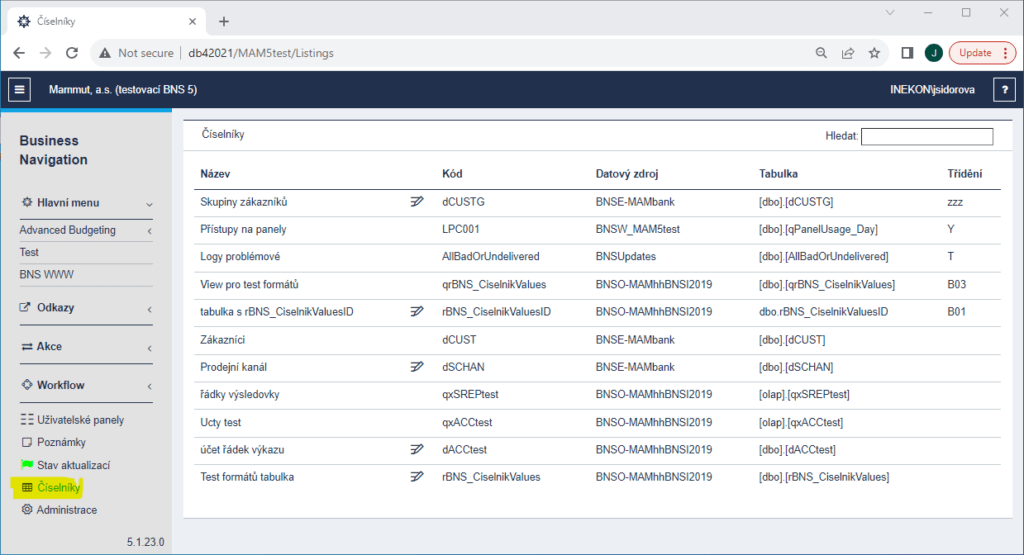
Volba Číselníky hlavního menu BNS slouží oprávněnému uživateli (takový, který má k jednotlivým položkám práva čtení a/nebo zápisu) k zobrazení přehledu číselníků, tj. relačních tabulek, vytvořených a nakonfigurovaných administrátorem BNS, a to v režimu čtení nebo v režimu zápisu, který slouží k editaci záznamů v číselnících. 

Přehled dostupných vytvořených číselníků

Poznámka: Seznam číselníků je řazen podle sloupce Třídění sestupně (jehož hodnoty nastavuje administrátor). Od verze BNS 5.4 již jsou k dispozici ikony pro aktivaci řazení u všech sloupců

V pravém horním rohu okna je pole pro filtrování v seznamu číselníků. Filtr se aplikuje na kterýkoliv sloupec, tj. můžeme chtít seznam omezit jenom na číselníky týkajících se zákazníků (viz obrázek níže), nebo vidět číselníky z jednoho zdroje, podle názvu tabulky a pod. Od verze 5.4 je možné k omezení seznamu číselníků využít i rozšířený filtr, měnit způsob stránkování seznamu, otevřít předvytvořený pohled či vytvořit nový, nebo seznam číselníků vyexportovat.

Použití filtru na přehled číselníků - vyhledáváný výraz "zák"
Zobrazení položek číselníku

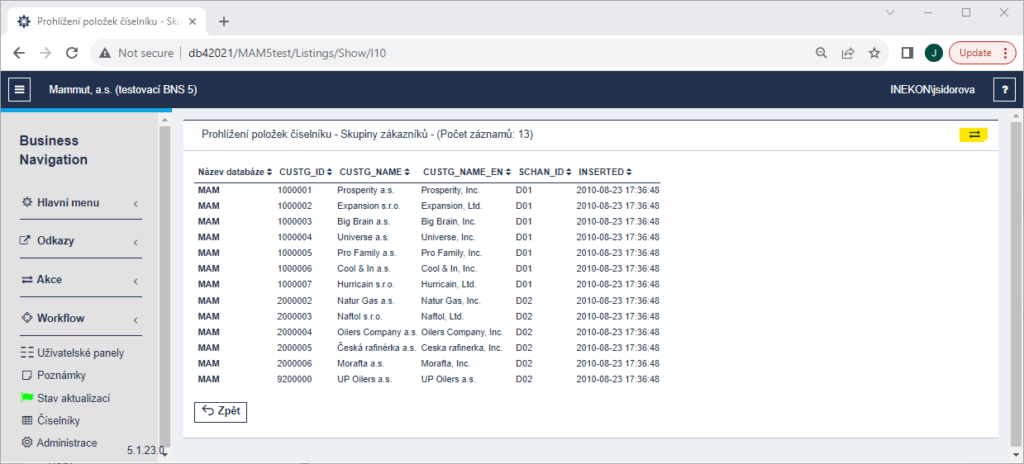
Pro zobrazení obsahu /jednotlivých záznamů/ číselníku v režimu čtení stačí kliknout na jeho název. Zobrazí se pouze seznam záznamů dané tabulky, které je možné třídit abecedně podle vybraného sloupce. Tlačítko Zpět pod seznamem slouží pro návrat do přehledu číselníků. I zde lze od verze 5.4 pracovat se stránkováním, jednoduchým i rozšířeným filtrovánímpohledy a exportem.

Režim čtení - číselník skupín zákazníků
Úprava položek číselníku

V pravé části „Prohlížení položek číselníku“ se nachází ikonka dvou proti sobě jdoucích šipek (viz předchozí obrázek vyznačeno žlutě), která slouží pro přepnutí do režimu zápisu, tj. přepne okno do režimu úprav. 

V režimu úprav může oprávněný uživatel:

  • přidávat nové záznamy:
    • do verze BNS 5.3 včetně přes tlačítko  pod seznamem a následné potvrzení nově vložených hodnot ikonkou diskety  (rozpracovaný záznam lze zahodit pomocí ikony křížku ),
    • od verze BNS 5.4:
      • přes tlačítko  nahoře nad seznamem. Potvrzení lze provést opět ikonkou diskety nebo stisknutím klávesy enter, či záznam zahodit ikonou křížku.
      • nebo přes tlačítko . Zde je nejprve nutné vybrat jeden existující řádek pomocí zaškrtávátka na jeho začátku ( → ) . Tím se nám tlačítko „Kopírovat řádek“ zaktivní (už nebude šedé) a po jeho volbě se objeví nový řádek ve tvůrčím módu s hodnotami předem vybraného. Samozřejmě musíme změnit hodnoty minimálně primárních klíčů (kódů), protože nám číselník nepovolí uložit duplicitní řádky. Potvrzení/zahození tvorby už probíhá stejně jako u standardní tvorby nového řádku, viz předchozí odrážka.

Poznámka: Od verze 5.4 lze vkládat hodnoty nového záznamu pouze pro ty sloupce, u kterých administrátor v konfiguraci daného číselníku povolil možnost úprav (ačkoliv následné úpravy už existujících řádků jsou zakázané). Nikdy nelze vkládat hodnoty do sloupců, které mají přednastavenou automatickou hodnotu – ta se dopočítá automaticky dle logiky stanovené v definici tabulky v relační databázi. Naopak v případě nastavené výchozí hodnoty (v konfiguraci číselníku v BNS) záleží na nastavení administrátora. Při vkládání nového řádku se totiž výchozí hodnota vždy předvyplní, ale v případě, že administrátor pro tento sloupec povolí úpravy, uživateli nic nebrání tuto hodnotu přepsat.

Režim zápisu - číselník skupín zákazníků
  • odstranit stávající záznamy
    • do verze BNS 5.3 včetně pomocí ikony křížku  na konci řádku,
    • od verze BNS 5.4 označením řádku/ů zaškrtávátkem na jeho začátku a stisknutím tlačítka  nahoře nad seznamem a potvrzením akce přes dialogové okno.

Upozornění: Od verze 5.4 nejsou tlačítka „Kopírovat řádek“ a „Vymazat“ aktivní (jsou zašedlá), dokud nedojde k výběru alespoň jednoho řádku pomocí zaškrtávátka, viz obrázek. Zaškrtávátka lze označovat jednotlivě po řádcích, nebo je možné pracovat s výběrem/zrušením výběru všech řádků na stránce pomocí zcela prvního zaškrtávátka, které se nachází v záhlaví sloupců.

Aktivní tlačítka "Kopírovat řádek" a "Vymazat" po označení řádku zaškrávátkem
  • upravovat jednotlivé pole, pokud je to povoleno,
    • do verze BNS 5.3 včetně pro úpravu pole slouží ikonka tužky  , která se objeví po najetí myši na příslušný text. Následně se povolí úprava textu (případně, je-li nastaven, rozbalovací nabídka – výběr z hodnot), která se potvrdí klávesou enter.
    • od verze BNS 5.4 stačí na hodnotu kliknout dvakrát myší. Po přepsání textu stačí opět zmáčknout enter či kliknout myší kamkoliv jinam na obrazovce. Je-li pro upravovaný sloupec nastaven výběr z hodnot, lze nově mezi hodnotami v rozbalovacím seznamu filtrovat pomocí zápisu hledaného řetězce, viz obrázek.
Filtrace hodnot ve výběru

Upozornění: Při používání importu je třeba dávat pozor, zda v číselníku není některý sloupec nastaven na automatickou hodnotu (stanoveno již v definici tabulky v relační databázi). V tom případě budou importované hodnoty takového sloupce po importu vždy automaticky přepsány dle předem definované logiky.

Naopak hodnoty sloupců s přednastavenou výchozí hodnotou (nastavení v konfiguraci číselníku v administraci BNS) jsou vloženy do číselníku tak, jak se nachází v importovaném souboru. Výchozí hodnota je nijak nepřepíše.

Do části „Úprava položek číselníku“ může oprávněný uživatel vstoupit také přímo, a to ze seznamu číselníku přes ikonu s tužkou Upravit  (od 5.4 ).

Vstup do editace přes ikonu Upravit
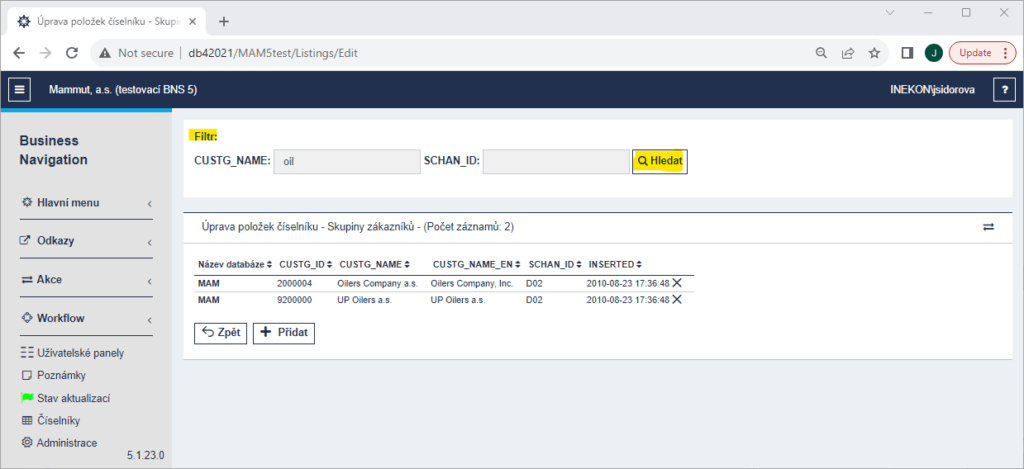
Filtr položek číselníku

Do verze BNS 5.3 měl administrátor možnost pro každý číselník nastavit na vybrané sloupce tzv. filtr. Ten se uživateli zobrazil nad číselníkem a umožnil mu omezit záznamy, pokud příslušné pole obsahuje zadaný text. Viz obrázek s příkladem na název skupiny zákazníka. Pro aplikaci filtru bylo nutné stisknout tlačítko „Hledat“.

Tato funkcionalita byla od verze BNS 5.4 zrušena, protože díky zabudovaným rozšířeným možnostem filtrování postrádala smysl.

Číselník s nastaveným filtrem na vybrané pole

3.3.9 Části přístupné adminům

Pro běžného uživatele nemusí být níže popsané volby navigační lišty přístupné. Vidí je jenom uživatelé systémové role Admin.

Stav aktualizací

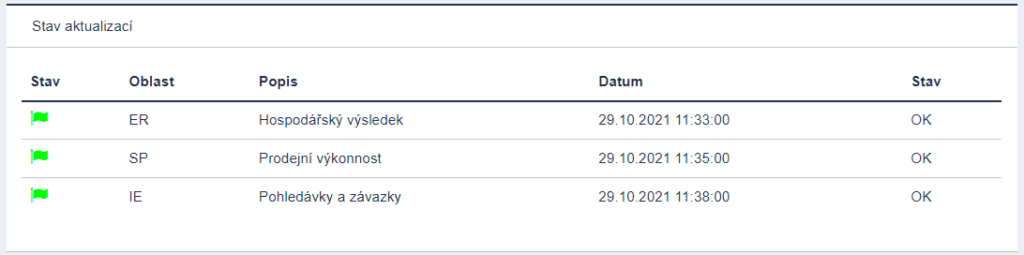
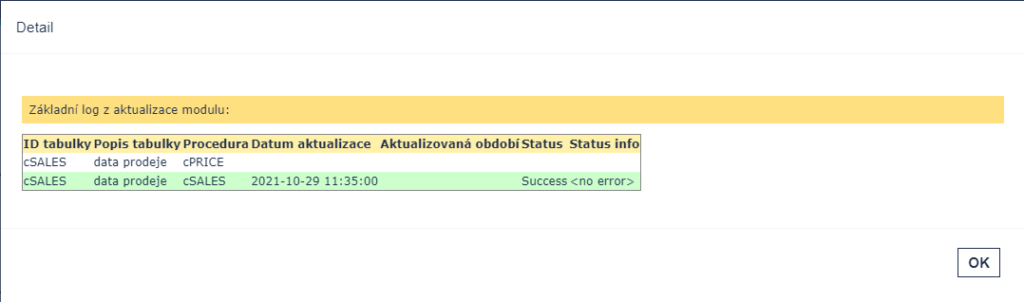
Tato volba nabízí přehled stavu noční aktualizace jednotlivých oblastí (modulů) BNS. Tabulka kromě datumu poslední aktualizace a stavu (poslední sloupec) zobrazuje i barevnou vlaječku, které barva indikuje stav. Po najetí myší na vlaječku se zobrazí detail dané oblasti, tj. výčet jejích všech datových tabulek, v tooltipu. Po kliknutí na vlaječku se otevře dialogové okno se stejným detailem aktualizace. 

Možné barvy vlaječek:

  • zelená = OK: načtení proběhlo bez problémů,
  • žlutá = číselníky obsahují duplicity, nemá to však vliv na funkčnost oblasti,
  • červená = chyba v datech a daná oblast není uživateli dostupná.
Zobrazení stavů aktualizací jedntolivých oblastí
Detail aktualizace příslušné oblasti
Administrace

Tato volba slouží pro přepnutí do režimu Administrace. Je dostupná uživatelům s příslušnými právy.

V části Administrace se mění a konfigurují obecné nastavení platné pro celou aplikaci BNS, např. název firmy, obrázek úvodní obrazovky, styly pro webové panely, vlastní struktury, jazykové překlady, datové zdroje, uživatele, skupiny uživatelů, správa subsytémů apod.

Upravit menu

Tato volba je dostupná jenom při zobrazení položek Hlavního menu v režimu Analyser nebo Builder. Slouží pro přepínání mezi tzv. režimem úprav a režimem zobrazení.

Režim úprav slouží pro úpravu, výmaz nebo vytváření pa­nelů nebo jejich seznamů. Ten je přístupný jenom pro oprávněné uživatelé. Podrobněji se úpravám seznamů a editace položek věnuje vývojářská dokumentace tvorby panelů či administrátorská dokumentace seznamu položek menu.

Obsah
Odběr novinek